
주소창에 예전 가짜 주소가 자꾸 먼저 뜰 때 지우는 법
주소창은 예전에 들어갔던 곳을 기억해 두었다가 글자 몇 개만 쳐도 먼저 띄운다. 문자 링크로 한 번 열었던 kbstar-login.example 같은 주소도 똑같이 기억되기 때문에, 은행 이름 앞 글자만 쳤는데 그 가짜 주소가 맨 위에 올라오는 일이 생긴다. 무심코 엔터를 누르면 그대로 다시 열린다. 비밀번호를 넣지 않았더라도 그 주소가 목록에 남아 있는 한 같은 실수가 되풀이될 수 있으니, 발견한 날 바로 지워 두는 편이 낫다.
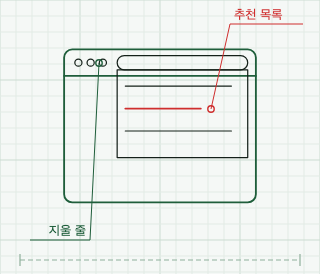
추천 목록에서 그 줄만 지우기
- 주소창에 가짜 주소가 떠오를 만큼 글자를 친다.
- 키보드 화살표로 그 줄까지 내려가 선택 상태로 만든다. 엔터는 누르지 않는다.
- 윈도 컴퓨터에서는 Shift와 Delete를 함께 누르고, 맥에서는 Shift와 fn과 Delete를 같이 누른다. 줄 오른쪽에 작은 X 표시가 보이는 브라우저라면 그것을 눌러도 된다.
- 휴대폰 브라우저는 추천 줄을 길게 눌러 나오는 삭제 항목을 고른다.
- 같은 글자를 다시 쳐 보고 그 줄이 사라졌는지 눈으로 본다. 아직 남아 있으면 다음 단계의 방문 기록으로 넘어간다.
방문 기록에서 뿌리까지 없애기
추천 줄만 지우면 같은 주소를 다른 글자로 쳤을 때 다시 올라올 수 있다. 브라우저 메뉴의 방문 기록 화면을 열고 위쪽 검색 칸에 가짜 주소의 앞부분을 넣으면 그 주소로 들어갔던 기록이 모두 모인다. 전부 선택해 삭제하면 된다. 메뉴 이름과 위치는 브라우저마다 조금씩 다르니 설정 안의 개인정보 항목부터 찾아본다.
기록 전체를 기간으로 묶어 지우는 메뉴도 있지만, 그렇게 하면 다른 사이트의 로그인 상태와 저장된 정보까지 함께 사라질 수 있다. 가짜 주소 하나가 문제라면 검색으로 골라 지우는 쪽이 손이 덜 간다. 브라우저 계정으로 로그인해 기록을 동기화해 쓰고 있다면, 컴퓨터에서 지운 기록이 휴대폰과 태블릿에도 반영됐는지 각 기기의 주소창에 같은 글자를 쳐서 따로 본다. 회사나 가족이 함께 쓰는 컴퓨터라면 다른 사용자 프로필에도 같은 기록이 남아 있는지 살핀다.
지운 다음 공식 주소로 다시 채우기
기록을 지운 뒤에는 은행 이름을 검색해 광고 표시가 없는 줄에서 공식 사이트를 열고, 첫 화면에서 즐겨찾기를 새로 만든다. 즐겨찾기 목록에 가짜 주소가 저장돼 있었다면 그것도 지워야 자동 완성이 다시 끌어오지 않는다. 브라우저를 켤 때 처음 뜨는 시작 페이지나 새 탭의 바로가기 칸에 낯선 주소가 끼어 있지 않은지도 설정 화면에서 함께 본다. 오래된 목록을 한꺼번에 손보는 순서는 오래 쌓인 즐겨찾기는 어떤 순서로 정리하나에, 글자 바꿔치기를 알아보는 법은 글자 하나만 바꾼 가짜 주소는 어떻게 알아보나에 있다. 분야별 공식 주소는 주소모음에서 골라 열면 된다.
그 뒤로는 은행이나 정부 사이트에 들어갈 때 주소창에 이름을 치기보다 새로 만든 즐겨찾기를 눌러 여는 습관을 들인다. 자동 완성은 편하지만, 무엇을 기억할지는 사용자가 아니라 지난 방문이 정하기 때문이다. 즐겨찾기 이름 앞에 은행 이름을 그대로 붙여 두면 목록에서 눈으로 찾기도 쉽다.